 快雷GO文档
Android 使用文档
快雷GO Android下载、安装与连接教程
本教程介绍如何在安卓手机或平板上下载快雷GO APK、完成安装和账号登录,并选择服务器线路进行连接。
1. 下载并安装快雷GO安卓版
- 下载安装包。优先使用上方主线路;如果下载地址暂时无法打开,再切换备用线路。
- 打开 APK 文件。浏览器下载完成后,从通知栏或“下载”目录打开安装包。
- 按系统提示完成安装。如系统禁止当前浏览器安装应用,可在设置中临时允许“安装未知应用”,安装完成后建议关闭该权限。
安装前请核对下载地址。遇到系统风险提示时,不要盲目跳过;确认文件来自本页列出的线路并了解提示内容后再决定是否继续。
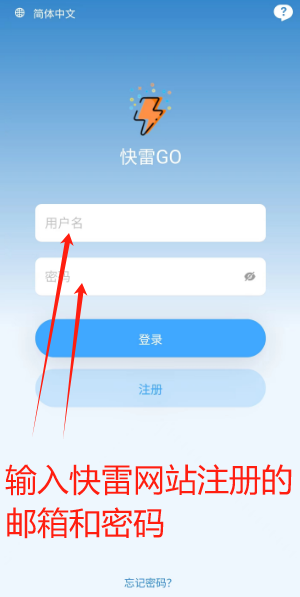
2. 使用快雷GO账号登录
打开客户端后,输入你在快雷GO网站注册或购买时使用的账号与密码。登录失败时,请先检查输入内容、网络状态和账号有效期。
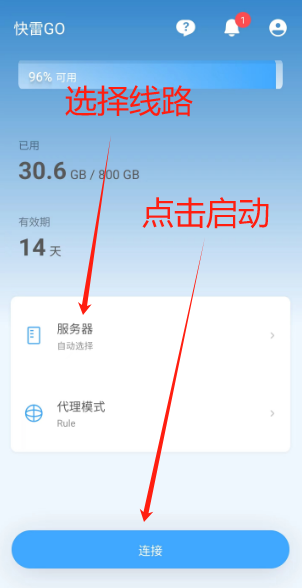
3. 选择服务器线路并连接
- 等待首页线路列表加载完成。
- 在服务器列表中选择需要的地区或可用线路。
- 点击“连接”,首次使用时按 Android 系统提示允许创建网络连接。
- 不再使用时先点击“断开”,再退出客户端。
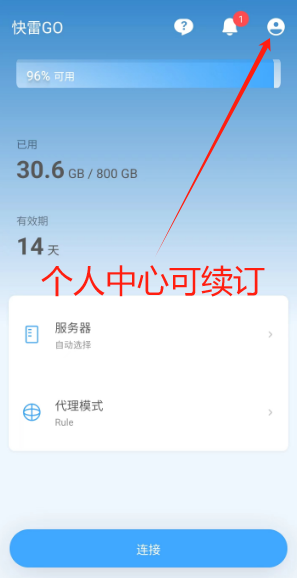
需要查看有效期或续订时,可进入客户端首页右上角的个人中心。
Android常见问题
登录后没有显示服务器线路怎么办?
先切换 Wi-Fi 与移动网络,再完全退出并重新打开客户端。如果仍不显示,请确认账号有效期并联系在线客服。
手机提示禁止安装或存在风险怎么办?
先确认 APK 来自本页列出的下载地址。部分手机需要关闭纯净模式或允许当前浏览器安装未知应用;不同品牌的设置名称可能不同,完成安装后建议恢复原安全设置。
点击连接后仍然不能访问网络怎么办?
先断开当前线路,切换另一条服务器线路后重试;也可以重启客户端或手机,并检查系统是否同时运行了其他 VPN、代理或网络管理应用。
首次连接出现系统授权提示是否正常?
Android 会在应用创建网络连接时显示系统确认框。请核对发起请求的应用名称,再根据实际需要授权。