 快雷GO文档
Windows 使用文档
快雷GO Windows下载、安装与连接教程
本教程介绍如何在 Windows 电脑上下载并解压快雷GO客户端、处理系统安全提示、登录账号和连接服务器线路。
1. 下载并解压Windows安装包
- 点击上方主线路下载安装包;主线路不可用时再选择备用线路。
- 下载完成后找到 ZIP 文件,右键选择“全部解压缩”,不要直接在压缩包内运行程序。
- 进入解压后的文件夹,找到快雷GO安装程序并打开。
2. 处理系统提示并完成安装
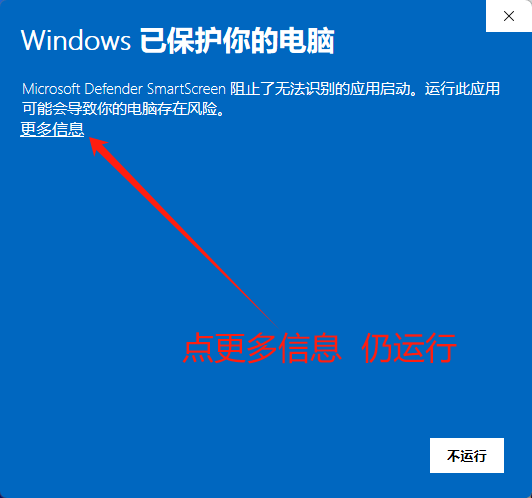
部分 Windows 电脑首次运行时会显示 Microsoft Defender SmartScreen 提示。请先核对下载来源;确认是从本页列出的地址下载后,可根据系统页面选择“更多信息”,再决定是否运行。
系统安全提示用于帮助你识别未知应用。不要对来源不明的安装包直接选择运行,也不要随意关闭整个系统的安全防护。
登录快雷GO账号
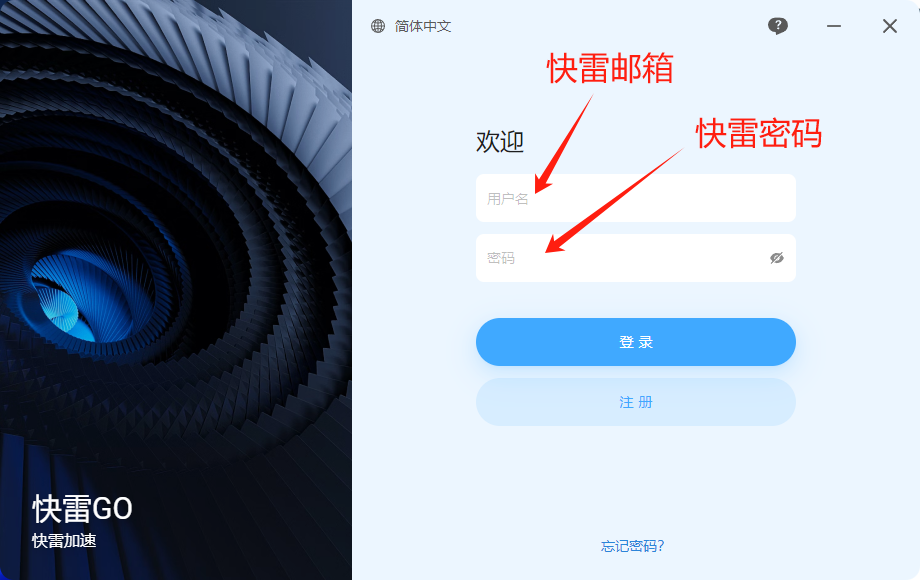
安装完成后打开客户端,输入在快雷GO网站使用的账号和密码。若无法登录,请检查网络、账号输入和服务有效期。
3. 选择代理模式和服务器线路
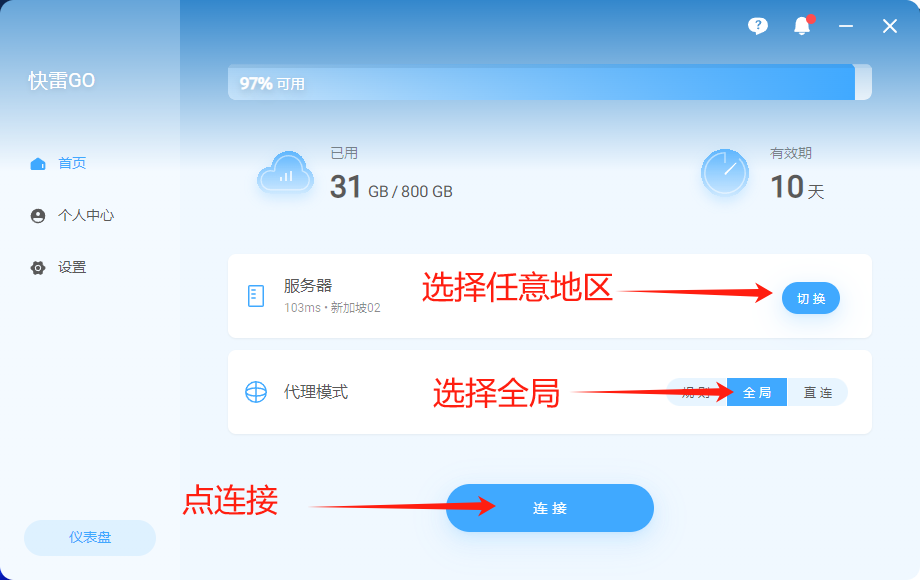
- 等待客户端完成线路同步。
- 按使用需要选择代理模式;需要全部应用走当前连接时可选择全局模式。
- 从服务器列表选择一条可用地区线路,然后点击“连接”。
- 结束使用时先点击“断开连接”,再退出客户端或关闭电脑。
养成“先断开、再退出”的习惯,可减少 Windows 系统代理残留导致的断网问题。
Windows常见问题
登录后服务器线路没有加载出来怎么办?
先从右下角系统托盘完全退出快雷GO,再重新打开。如果仍未更新,可切换网络后重试,并确认账号有效期。
安装后客户端无法联网怎么办?
检查防火墙或安全软件是否拦截了客户端。只在确认程序来源后,将快雷GO加入允许列表;不要为了一个程序完全关闭安全软件。
重启电脑后普通网页也打不开怎么办?
先退出快雷GO,在 Windows“设置 → 网络和 Internet → 代理”中检查并关闭不再使用的手动代理,然后重启浏览器或电脑。下次关闭客户端前先断开连接。
连接成功但速度不稳定怎么办?
断开后更换另一条服务器线路,并检查本地 Wi-Fi、路由器和其他下载任务。线路效果可能因网络环境和时段不同而变化。