 快雷GO文档
macOS 使用文档
快雷GO Mac下载、版本选择与安装教程
快雷GO Mac版分为 Apple M 系列芯片和 Intel 芯片两个安装包。请先确认处理器类型,再下载对应版本。
1. 如何查看Mac芯片类型
点击屏幕左上角苹果菜单,选择“关于本机”,查看“芯片”或“处理器”一栏:
版本不匹配可能导致应用无法启动或登录按钮一直转圈。下载前先确认芯片类型,可减少重复安装。
2. 下载对应的macOS客户端
3. 安装、登录和连接
- 打开下载的 PKG 文件,按照 macOS 安装向导完成安装。
- 启动快雷GO,输入网站账号和密码。
- 等待线路列表加载,选择服务器后点击连接。
- 如果连接成功但没有网络,可在客户端设置中尝试切换为 TUN 模式,再重新连接。
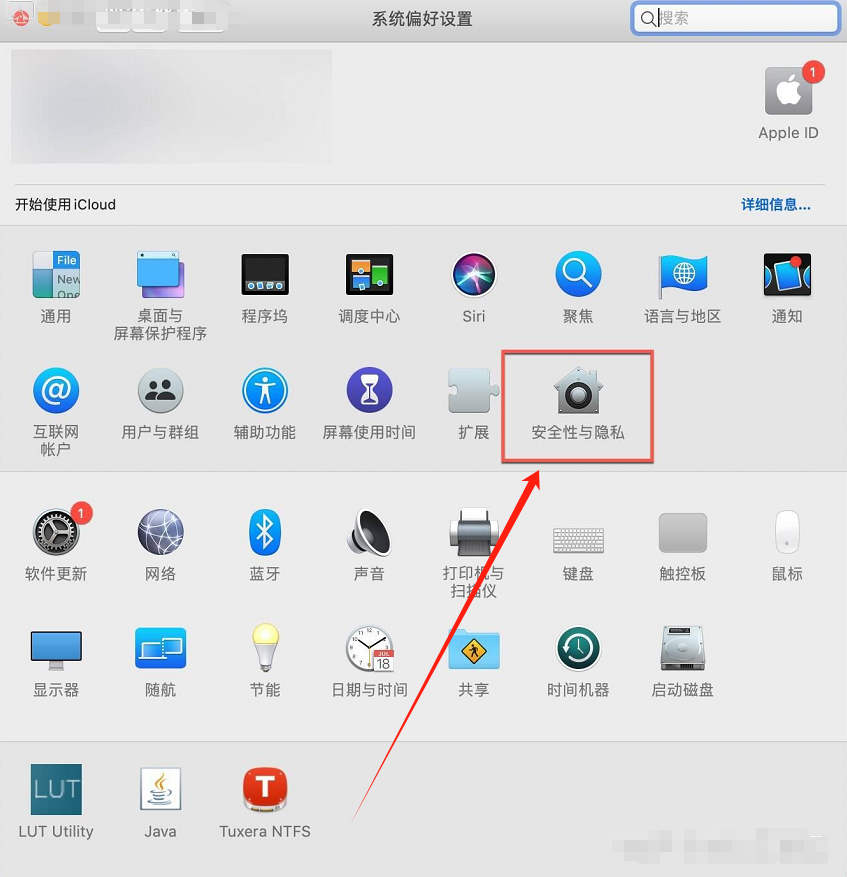
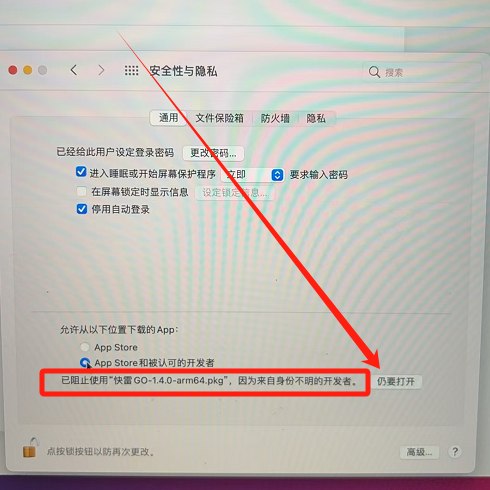
安装时提示无法打开
如果 macOS 显示应用来自未识别的开发者,请先确认安装包来源。确认后打开“系统设置 → 隐私与安全性”,找到相应提示并按页面说明选择是否仍要打开。
macOS常见问题
登录按钮一直转圈,没有任何提示怎么办?
多数情况下是安装包与芯片类型不匹配。卸载当前版本,重新查看“关于本机”的芯片信息,再安装对应的 Apple M 系列版或 Intel 版。
线路显示连接成功,但电脑没有网络怎么办?
打开快雷GO设置,尝试切换为 TUN 模式后重新连接;同时检查系统中是否还运行其他代理或 VPN 应用。
系统不允许打开安装包怎么办?
先确认安装包来自本页列出的下载地址,再到“系统设置 → 隐私与安全性”查看被拦截提示。不要为了安装单个应用关闭整个 macOS 安全保护。
怎样卸载错误版本?
先退出快雷GO,将应用从“应用程序”文件夹移到废纸篓,再安装与芯片类型匹配的版本。若安装器提供卸载工具,优先使用安装器自带方式。